

こんにちは。
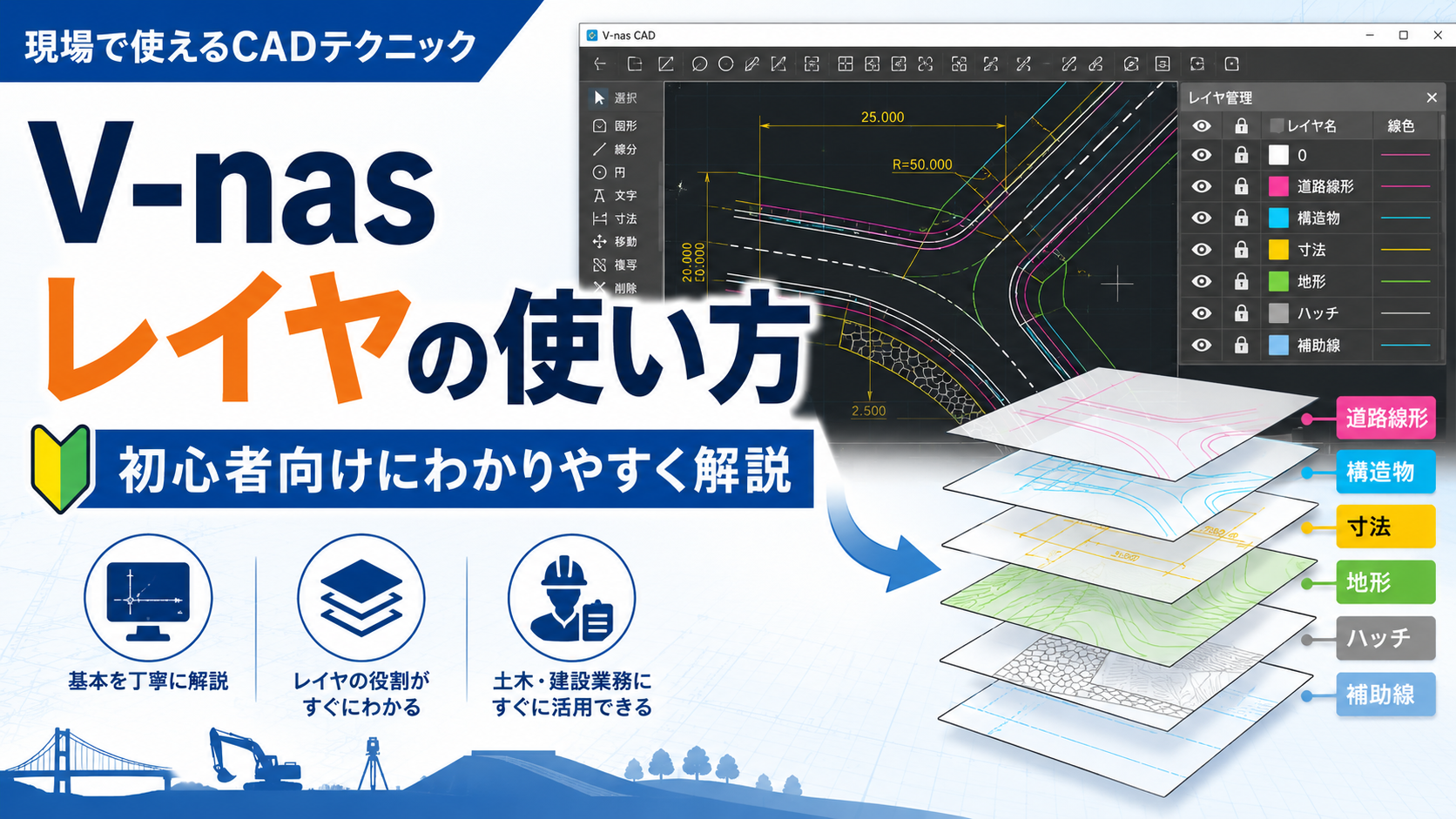
今回は、土木業界でよく使われているCADソフト「V-nas」の使い方解説として、レイヤの使い方について解説していきます。
前回の記事では、V-nasで軌跡図を作図する方法を紹介しました!
その中で、軌跡図を作るときは、基準線と軌跡図のレイヤを分けておくと便利という話をしました。
ただ、V-nasを使い始めたばかりの方の中には、
- レイヤってそもそも何?
- レイヤを分ける意味がよく分からない
- どんな名前でレイヤを作ればいいの?
- 表示・非表示やロックはどう使えばいいの?
- 図面を修正するときにレイヤ管理で困る
と感じる方も多いと思います。
そこで今回は、V-nas初心者向けに、レイヤの基本的な考え方から、実務で使いやすいレイヤ整理のコツまで解説します。
前回の記事はこちらです。
V-nasで軌跡図を作図する方法を知りたい方は、先にこちらも参考にしてください。
【関連記事】
V-nasで軌跡図を作図するやり方を解説
この記事でわかること
この記事では、以下の内容がわかります。
- V-nasにおけるレイヤの基本
- レイヤを分けるメリット
- レイヤを新しく作る方法
- 表示・非表示・ロックの使い方
- 軌跡図作成時のおすすめレイヤ構成
- 初心者がやりがちなレイヤ管理の失敗
V-nasを使って図面修正や協議資料を作る方は、レイヤを理解しておくと作業がかなり楽になります。
そもそもレイヤとは?
レイヤとは、簡単にいうと図面の情報を種類ごとに分けるための透明なシートのようなものです。
たとえば、1枚の平面図の中には、いろいろな情報が入っています。
- 道路の線
- 境界線
- 側溝
- 構造物
- 文字
- 寸法線
- 旗上げ
- 施工範囲
- 軌跡図
これらをすべて同じ場所にまとめて描いてしまうと、後から修正するときにかなり分かりにくくなります。
そこで、情報ごとにレイヤを分けます。
【画像挿入】
レイヤのイメージ図
例:道路、境界、文字、寸法、軌跡図が透明シートのように重なっている図
ポイント
レイヤは、図面を整理するための「分類」です。
たとえば、
道路は道路のレイヤ、
文字は文字のレイヤ、
軌跡図は軌跡図のレイヤ、
というように分けておくと、後から編集しやすくなります。
V-nasでレイヤを分けるメリット
V-nasでレイヤを分けるメリットは、主に次の5つです。
必要な線だけ表示できる
レイヤを分けておくと、必要な情報だけを表示できます。
たとえば、軌跡図を確認したいときに、不要な文字や寸法が多いと見づらくなります。
そのような場合でも、文字や寸法のレイヤを一時的に非表示にすれば、軌跡図だけを確認しやすくなります。
不要な線を一時的に隠せる
図面修正をしていると、
「この線、今は邪魔だな」
「下絵だけ消して確認したいな」
「施工範囲だけ見たいな」
と思うことがあります。
このとき、レイヤを分けていれば、削除しなくても一時的に非表示にできます。
注意
非表示は、線を削除する操作ではありません。
画面上で見えなくしているだけなので、再度表示すれば元に戻せます。
誤って必要な線を消してしまうリスクを減らせるので、初心者ほどレイヤの非表示を活用した方が安全です。
間違って既存図面を動かすリスクが減る
図面修正でよくある失敗が、触るつもりのない線を動かしてしまうことです。
特に、発注図面や設計図面を下絵として使う場合、既存図面を誤って動かしてしまうと大きなミスにつながります。
このような場合は、既存図面のレイヤをロックしておくと安心です。
ロックしておけば、そのレイヤの線は編集できなくなります。
印刷時に整理しやすい
協議資料や提出資料を作るときは、必要な情報だけを見せたいことがあります。
たとえば、
- 協議用には施工範囲だけを強調したい
- 軌跡図だけを見やすく表示したい
- 作業用の基準線は印刷したくない
という場面です。
このとき、作業用の線や不要な情報を別レイヤにしておけば、印刷時に非表示にできます。
図面の修正が早くなる
レイヤを整理しておくと、図面の修正スピードが上がります。
線を探す時間が減り、必要な部分だけを表示しながら作業できるためです。
図面修正では、作図そのものよりも「どの線を触ればいいか探す時間」が意外と長くなります。
レイヤ管理をしておくことで、この無駄な時間を減らせます。
V-nasでレイヤを新しく作る方法
ここからは、V-nasでレイヤを新しく作る基本的な流れを説明します。
ソフトのバージョンや設定によって画面表示が少し違う場合がありますが、基本的な考え方は同じです。
レイヤを作成する基本手順
- レイヤ設定画面を開く
- 新規レイヤを追加する
- レイヤ名を入力する
- 色や線種を設定する
- 作図するレイヤを選択する
- そのレイヤ上で作図する
【画像挿入】
V-nasのレイヤ設定画面
例:レイヤ一覧、表示、ロック、色、線種が分かる画面
レイヤ名を入力する
新しいレイヤを作るときは、レイヤ名を入力します。
初心者のうちは、難しく考えすぎなくて大丈夫です。
まずは、何の線なのかが自分で分かる名前にしましょう。
たとえば、以下のような名前です。
| レイヤ名 | 用途 |
|---|---|
| 現況線 | 既存の道路や構造物 |
| 計画線 | 新しく計画する線 |
| 文字 | 文字や注記 |
| 寸法 | 幅員や延長などの寸法線 |
| 施工範囲 | 工事範囲を示す線 |
| 作業用 | 一時的に使う補助線 |
| 軌跡図 | 車両の軌跡図 |
| 基準線 | 軌跡図作成時の中心線や補助線 |
ポイント
初心者のうちは、
「現況」「計画」「文字」「寸法」「作業用」
の5つだけでも分けておくと、かなり作業しやすくなります。
レイヤ名の付け方のコツ
レイヤ名は、後から見たときに分かりやすい名前にすることが大切です。
おすすめは、用途がすぐ分かる名前にすることです。
悪い例と良い例を比べると、次のようになります。
| 悪い例 | 良い例 |
|---|---|
| レイヤ1 | 現況_道路 |
| レイヤ2 | 計画_側溝 |
| aaa | 作業用_補助線 |
| test | 軌跡図_4t車 |
| 新規 | 文字_協議用 |
「レイヤ1」「レイヤ2」のような名前でも作業はできます。
しかし、数日後に開いたときや、他の人にデータを渡すときに、何のレイヤなのか分かりにくくなります。
実務では、自分だけでなく他の人が図面を見ることも多いです。
そのため、できるだけ分かりやすいレイヤ名にしておくのがおすすめです。
注意
「とりあえず作業用」で作った線を、そのまま提出用の図面に残してしまうことがあります。
作業用レイヤは便利ですが、最終的に印刷や提出をする前に、表示状態を必ず確認しましょう。
表示・非表示の使い方
レイヤ管理でよく使うのが、表示・非表示の切り替えです。
表示・非表示を使うと、レイヤごとに画面上の線を見せたり隠したりできます。
非表示にすると便利な場面
非表示が便利なのは、次のような場面です。
- 文字が多くて図面が見づらいとき
- 寸法線を一時的に消したいとき
- 下絵を隠して計画線だけ確認したいとき
- 軌跡図だけを見たいとき
- 印刷したくない作業線があるとき
たとえば、軌跡図を作成したあとに、基準線が残っていると図面がごちゃごちゃ見えることがあります。
この場合、基準線を「作業用_基準線」のようなレイヤに入れておけば、後から非表示にできます。
ポイント
作業中は表示しておきたいけど、印刷では消したい線は、必ず作業用レイヤに分けておくのがおすすめです。
ロックの使い方
レイヤのロックは、誤って線を編集しないようにする機能です。
たとえば、既存の平面図を下絵として使って、その上に施工範囲や軌跡図を描く場合を考えてみます。
このとき、下絵の平面図まで動かしてしまうと困ります。
そこで、下絵のレイヤをロックします。
ロックしておけば、そのレイヤの線を選択したり編集したりできなくなります。
ロックすると便利なレイヤ
ロックすると便利なのは、次のようなレイヤです。
- 発注図面の下絵
- 既存の道路線
- 境界線
- 構造物
- 確定済みの計画線
- 触りたくない寸法線
注意
ロックしているレイヤは編集できません。
「線が選択できない」「移動できない」と思ったときは、そのレイヤがロックされていないか確認してみましょう。
V-nas初心者のうちは、線が触れない原因がロックだと気づかずに悩むことがあります。
軌跡図を作るときのおすすめレイヤ構成
前回の記事で紹介した軌跡図作成でも、レイヤ管理はかなり重要です。
軌跡図を作るときは、最低でも以下のように分けておくと作業しやすくなります。
| レイヤ名 | 用途 |
|---|---|
| 下絵_平面図 | 元となる道路平面図 |
| 下絵_構造物 | 側溝、縁石、構造物など |
| 作業用_基準線 | 軌跡図を作るための基準線 |
| 軌跡図_4t車 | 4t車の軌跡 |
| 軌跡図_大型車 | 大型車の軌跡 |
| 文字_説明 | 協議用の説明文字 |
| 寸法_余裕幅 | 車両と構造物の離隔確認 |
【画像挿入】
軌跡図作成時のレイヤ構成例
例:下絵、基準線、軌跡図、寸法が分かれている画面
基準線と軌跡図は分ける
軌跡図を作るときに特に大切なのが、基準線と軌跡図を分けることです。
基準線は、軌跡図を作るために必要な補助線です。
しかし、完成した図面や協議資料では、基準線を表示したくない場合があります。
そのため、基準線は「作業用_基準線」のようなレイヤに分けておきましょう。
そして、完成した軌跡図は「軌跡図_4t車」「軌跡図_大型車」のように、車両ごとに分けるとさらに分かりやすくなります。
ポイント
軌跡図を複数パターン作る場合は、車両ごとにレイヤを分けるのがおすすめです。
たとえば、4t車と大型車を同じレイヤに入れると、後からどちらの軌跡なのか分かりにくくなります。
協議資料を作るときのレイヤ活用
V-nasで作った図面は、そのまま協議資料に使うこともあります。
協議資料では、見せたい情報を分かりやすく整理することが大切です。
たとえば、車両が通行できるかを説明する資料であれば、以下の情報を見せたいことが多いです。
- 道路幅員
- 車両の軌跡
- 構造物との離隔
- 支障物
- 通行方向
- 注意点の文字
このとき、レイヤを整理しておくと、必要な情報だけを表示できます。
逆に、作業用の基準線や不要な下絵が残っていると、図面が見づらくなります。
協議資料で表示したいレイヤの例
| 表示するレイヤ | 理由 |
|---|---|
| 下絵_道路 | 現地状況を説明するため |
| 軌跡図_対象車両 | 車両の通行可否を示すため |
| 寸法_余裕幅 | 離隔や幅員を確認するため |
| 文字_説明 | 図面だけでは伝わりにくい内容を補足するため |
協議資料で非表示にしたいレイヤの例
| 非表示にするレイヤ | 理由 |
|---|---|
| 作業用_基準線 | 完成図では不要なため |
| 作業用_補助線 | 図面が見づらくなるため |
| 不要な寸法 | 見せたい情報がぼやけるため |
| 関係ない構造物 | 協議内容と関係がないため |
初心者がやりがちなレイヤの失敗例
ここでは、V-nas初心者がやりがちなレイヤ管理の失敗を紹介します。
すべて同じレイヤに描いてしまう
一番多い失敗が、すべて同じレイヤに描いてしまうことです。
最初は問題なく作業できるように感じます。
しかし、後から修正しようとすると、必要な線と不要な線が混ざってしまい、かなり作業しにくくなります。
特に、文字・寸法・作業線・計画線が同じレイヤに入っていると、表示切替や印刷調整が大変になります。
作業用の線を消し忘れる
軌跡図や割付図を作るときは、補助線を引くことがあります。
この補助線を作業用レイヤに分けていないと、最終図面に残ったままになることがあります。
印刷してから気づくこともあるので注意が必要です。
レイヤ名が分かりにくい
「レイヤ1」「レイヤ2」「test」などの名前にしていると、後から何のレイヤなのか分からなくなります。
自分だけで作業する場合でも、数日後に開くと意外と忘れています。
また、他の人にデータを渡す場合は、さらに分かりにくくなります。
ロックに気づかず線が編集できない
「線が選択できない」
「移動できない」
「削除できない」
このような場合、レイヤがロックされている可能性があります。
V-nasを使い始めたばかりのころは、ロックが原因だと気づきにくいです。
線が触れないときは、まずレイヤのロック状態を確認しましょう。
最低限覚えておきたいレイヤ管理のルール
初心者のうちは、難しいレイヤ管理をしようとしなくても大丈夫です。
まずは、以下のルールだけ意識しましょう。
初心者向けレイヤ管理ルール
- 既存図面と新しく描く線は分ける
- 文字と寸法はできれば分ける
- 作業用の補助線は専用レイヤにする
- 印刷したくない線は作業用レイヤにする
- 触りたくない下絵はロックする
- レイヤ名は後から見ても分かる名前にする
この6つを意識するだけでも、図面修正はかなり楽になります。
実務でおすすめのレイヤ構成例
最後に、実務で使いやすいレイヤ構成の例を紹介します。
道路図面や施工範囲図、協議資料を作る場合は、以下のような構成にしておくと使いやすいです。
| レイヤ名 | 内容 |
|---|---|
| 現況_道路 | 既存道路、歩道、交差点など |
| 現況_構造物 | 側溝、縁石、擁壁、桝など |
| 現況_境界 | 官民境界、用地境界など |
| 計画_道路 | 新しく計画する道路線 |
| 計画_構造物 | 側溝、集水桝、舗装構成など |
| 施工範囲 | 工事範囲、規制範囲など |
| 文字_注記 | 図面内の説明文字 |
| 寸法 | 幅員、延長、離隔など |
| 作業用_補助線 | 一時的に使う線 |
| 作業用_基準線 | 軌跡図や割付用の基準線 |
| 軌跡図 | 車両軌跡 |
| 協議用_強調 | 協議資料で目立たせたい線 |
もちろん、すべてのレイヤを毎回作る必要はありません。
簡単な図面修正であれば、必要なものだけ作れば大丈夫です。
ただし、作業用の線と提出用の線は分けるという意識は持っておくとよいです。
まとめ
今回は、V-nasのレイヤの使い方について解説しました。
レイヤは、最初は少し分かりにくいかもしれません。
しかし、実務でV-nasを使うなら、レイヤ管理はかなり重要です。
レイヤを分けておくことで、
- 必要な線だけ表示できる
- 不要な線を一時的に隠せる
- 既存図面を誤って動かすリスクを減らせる
- 印刷時に見やすい図面を作れる
- 図面修正が早くなる
といったメリットがあります。
特に、軌跡図を作る場合は、基準線と軌跡図を別レイヤにすることが大切です。
作業用の線と完成図に表示する線を分けておけば、後から修正するときもかなり楽になります。
V-nasを使い始めたばかりの方は、まずは難しく考えずに、
- 現況
- 計画
- 文字
- 寸法
- 作業用
- 軌跡図
このあたりから分けてみてください。
レイヤ管理に慣れてくると、図面修正や協議資料作成のスピードが上がります。
ぜひ、次回V-nasで図面を触るときは、レイヤを意識して作業してみてください。
次回予告
次回は、V-nasでよく使う基本操作として、文字入力・寸法線の入れ方について解説します。
図面修正では、文字や寸法を追加・修正する作業がかなり多いです。
V-nas初心者の方でも分かりやすいように、実務でよく使う操作を中心に紹介していきます。