

※本記事はプロモーションを含みます。
こんにちは!
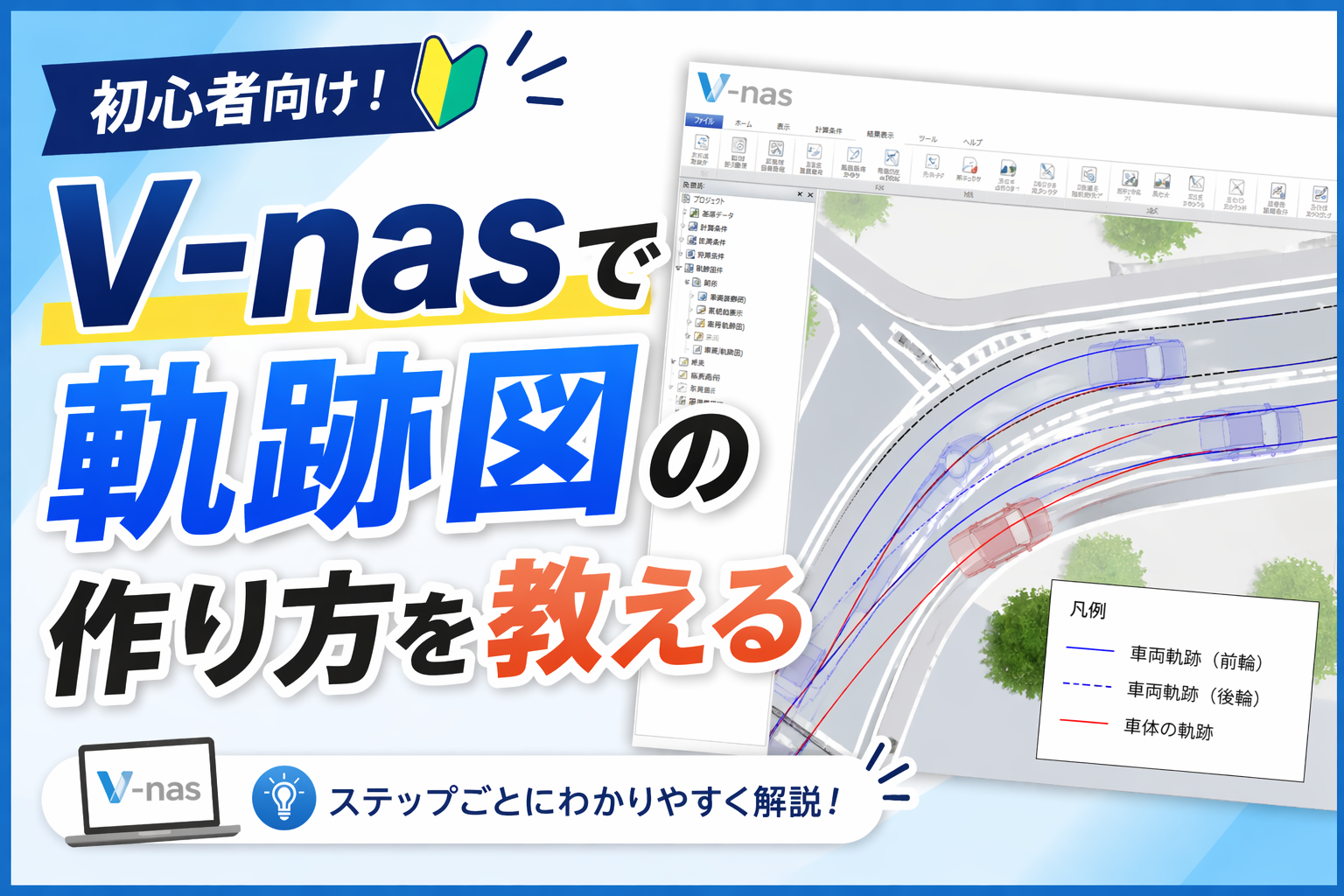
今回は、土木業界でよく使われている**V-nas(ヴィーナス)**の使い方解説、その第1回として
**「軌跡図の作図方法」**を解説していきます。
✅ 現場で急に「軌跡図作って」と言われた
✅ V-nasは触ったことあるけど、軌跡図は未経験
✅ 若手に教える立場になったけど説明に自信がない
こんな方に向けて、超基本から順を追って説明します。
そもそも軌跡図って何?
軌跡図とは、
車両(トラック・ダンプ・特殊車両など)が走行・旋回したときの通過範囲を示した図です。
主にこんな場面で使われます。
- 工事用道路の検討
- 交差点・構内道路の安全確認
- 発注者や協議用の説明資料
「通れるかどうか」を視覚的に説明できるのが最大のメリットですね!
V-nasで軌跡図を作る基本手順
① 平面図(下絵)を準備する
まずは、道路やヤードの平面図を作成、または読み込みます。
- 道路中心線
- 縁石・境界線
- 幅員が分かる状態
👉 軌跡図は「下絵の精度」が超重要です。
② 軌跡図コマンドを選択
ここからは実際の画面のスクリーンショットを用いて説明していきますね!
※私はレイアウトを「クラシック」に設定し、使用しております。
V-nasの上部のタブから、
[施工]→[旋回軌跡図]を選択します。
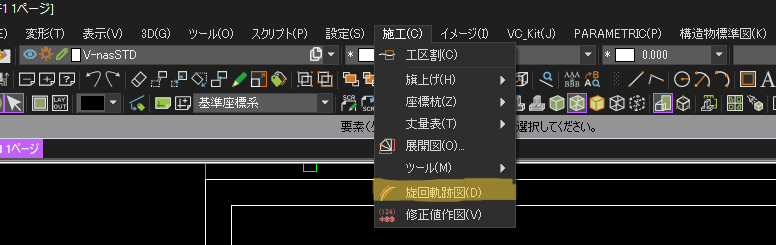
※メニュー位置はバージョンによって多少異なりますが、
「軌跡」「車両」という名前が付いている項目です。
③ 基準となる線を選択する
次に、軌跡図を作成する基準線を選択します。
ここで注意点ですが、選択した基準点と作成する軌跡図のレイヤは別々のものを使用してください!!
※後々後悔します。絶対に!!!
①で作成したい図面をV-nasに取り込んでいる場合は、道路中心線を選ぶと良いと思います。
今回は例で、適当に作図したポリラインを選択します。
③ 車両条件を設定する
基準線を選択すると車両条件を選択する画面が表示されます。
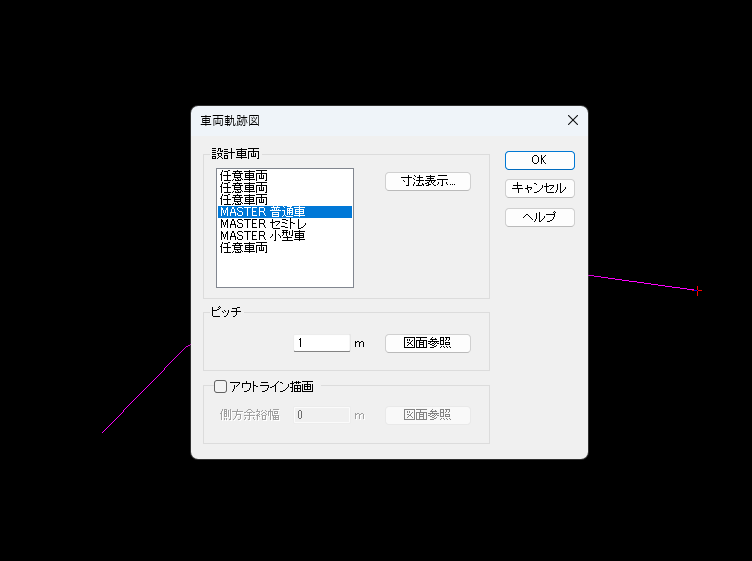
ここで作成する車両の条件を入力しますが、普通車、セミトレ、小型車は既にプリセットされておりますので、該当の車両があれば選択してください。
任意車両は全長や全幅、最小回転半径を指定して登録、選択することで作図が可能です!
通行する車両が判明している場合は、使用してみても良いと思います!
右側の寸法表示で各車両の設定を確認、修正が可能です!
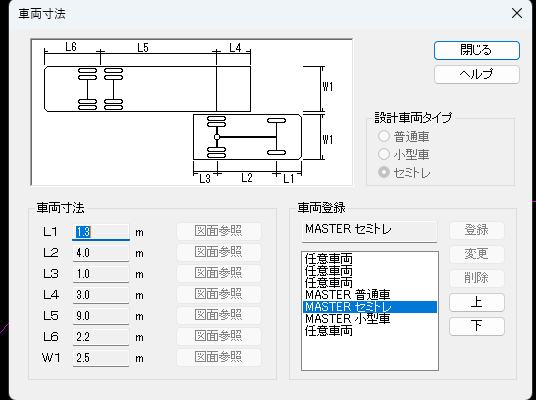
👉 基準書や設計条件で指定されている車両を必ず確認しましょう。
ここを間違えると、図面全体がNGになります。
④ 始点・終点を設定する
次に②で選んだ基準線を元に始点と終点を設定します。
軌跡図を描きたい区間を設定すれば問題ないかと思います。
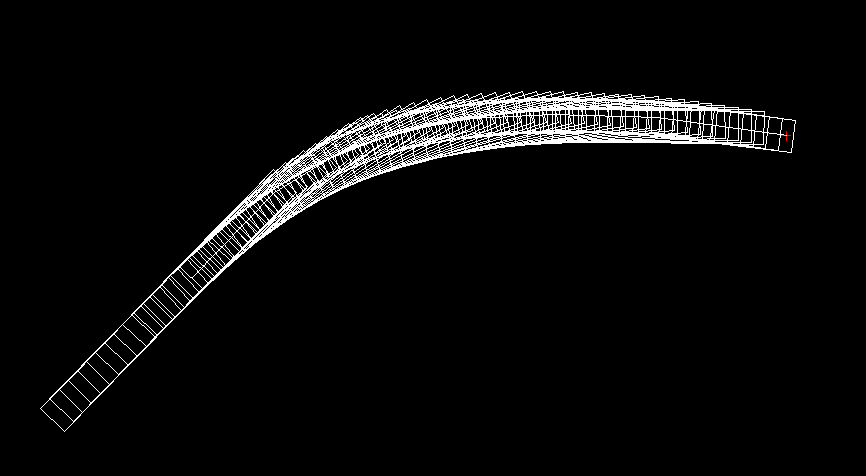
「おおっ」となる瞬間です(笑)
選択した基準線をセンターとして作図するので、レイヤが同じだと編集する際に面倒になるんですよね。。。
軌跡図を作図する際はレイヤを分けて作図することを強くオススメします!!!
最後に
V-nasでの作図のやり方を説明させていただきました!
上手く書けない場合は③の段階で失敗していることが多いので、設定を見直して再チャレンジされると良いかと思います!
最初は難しく感じますが、
①下絵を作る→②車両を決める→③ルートを指定する
この3点を意識すれば、必ず作れるようになります。
引き続き頑張っていきましょう!!